Last Updated on 2026 年 8 月 9 日 by Ching
前言:為什麼長途旅行需要「自動化資料管理」
出發環遊世界前,我已經有一顆1TB的MagSafe SSD,用來日常的拍攝儲存。
但身為一個有ADHD的旅者,我對自己的執行力有著清醒的認知:「如果每天備份和找檔需要多個步驟,我一定會弄得一團糟。」
傳統SSD的檔案管理是「被動」的,需要你主動檢查、手動拖曳、費心分類。
在台灣下班回家,或許還有體力坐下來慢慢整理;但在接下來 300 多天的旅程,絕對會變成沉重的工作負擔
因此,群暉(Synology)的BeeDrive 成為了我的完美方案。
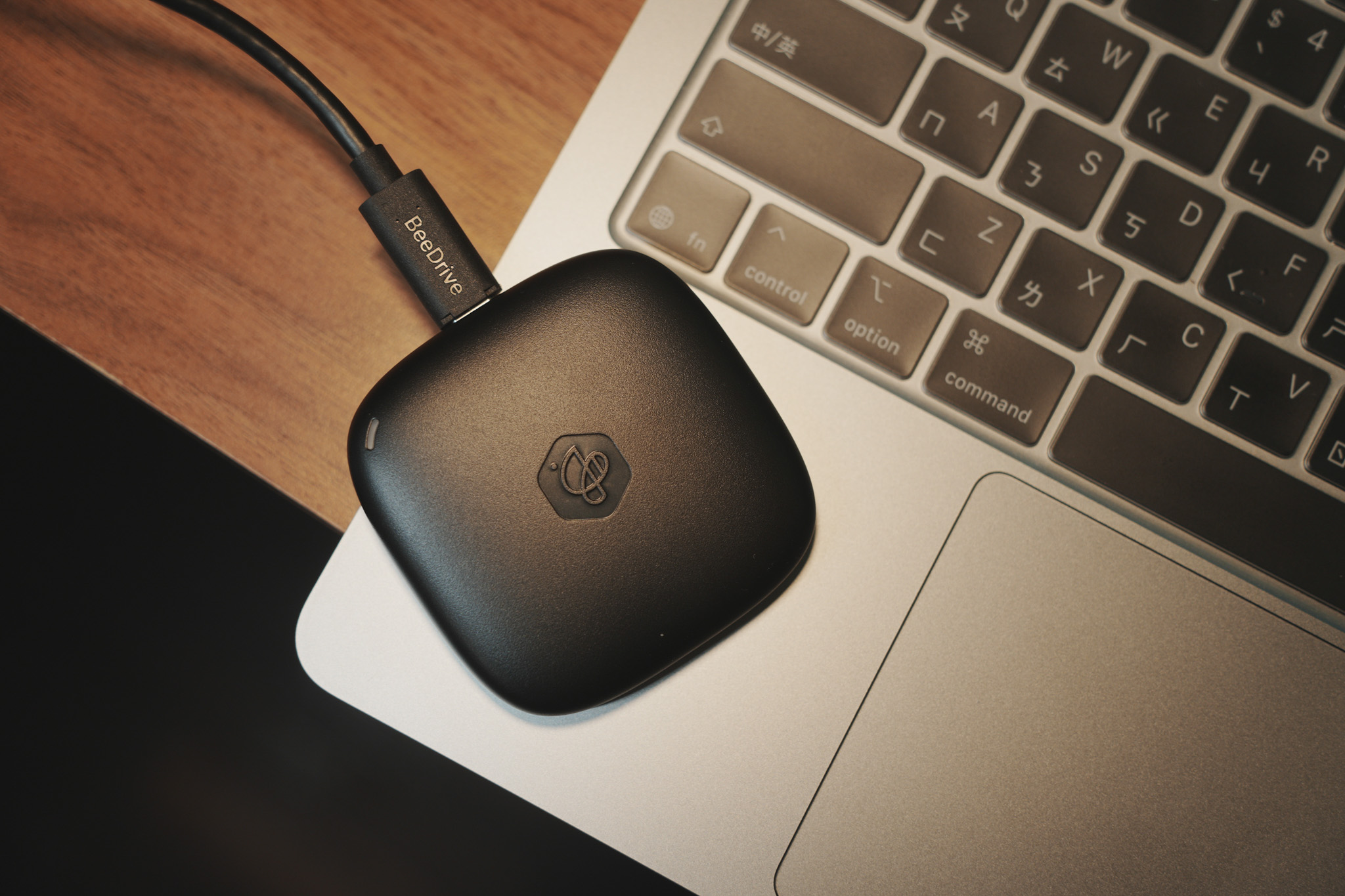
它不只提供高速儲存,更透過「自動化」消除了備份的摩擦力。特別是 2026 年全新進化的「Deep Search」功能,徹底解決了創作者最頭痛的「找檔地獄」。
Synology BeeDrive
- 極致輕量化: 重量僅 43 克、餅乾大小,放進口袋或隨身包包去咖啡廳毫無負擔,還有兩米防摔技術
- 2026黑科技 Deep Search: 搭配電腦版專屬 App Deep Search,本機AI智慧辨識,用「說人話」的自然語言一秒撈出上萬張照片與收據。
- BeeDrop 跨系統數位傳輸: 打破 iOS 與 Android 之間的柏林圍牆,免插線就能把 Android 手機的照片秒傳到 MacBook 資料夾。
- 零摩擦力無線備份: 手機跟電腦連上同一個 Wi-Fi,不需插線就會自動把當天新照片同步回硬碟。
我的隨身儲存:BeeDrive的輕量設計
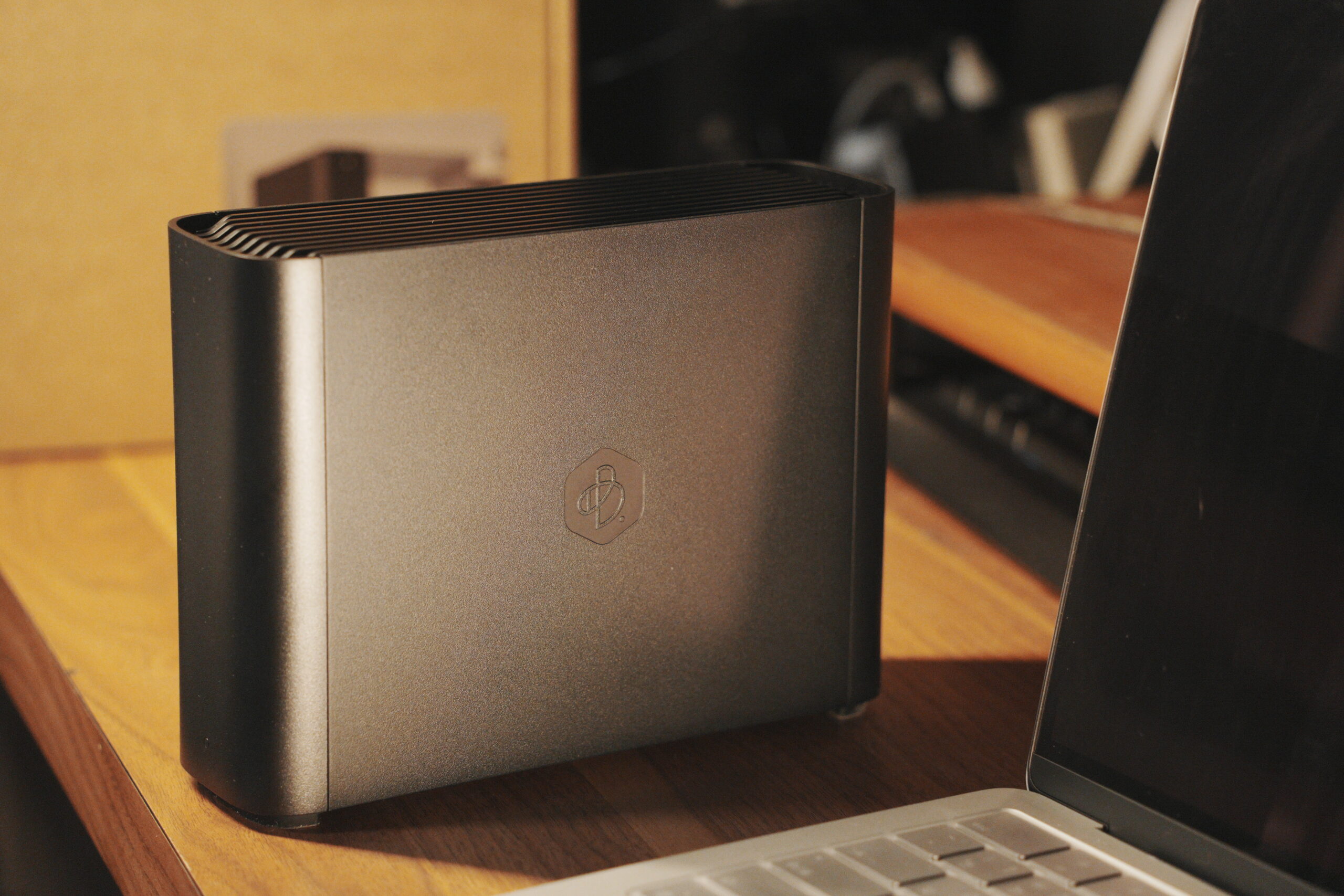
拿到 BeeDrive 的那一刻,第一印象就是它的「輕」與「簡」。
1. 牛皮紙盒的環保美學
BeeDrive 的包裝採用了簡約的牛皮紙盒設計。
在2026年,這種環境友善、無過度包裝的設計非常討喜。
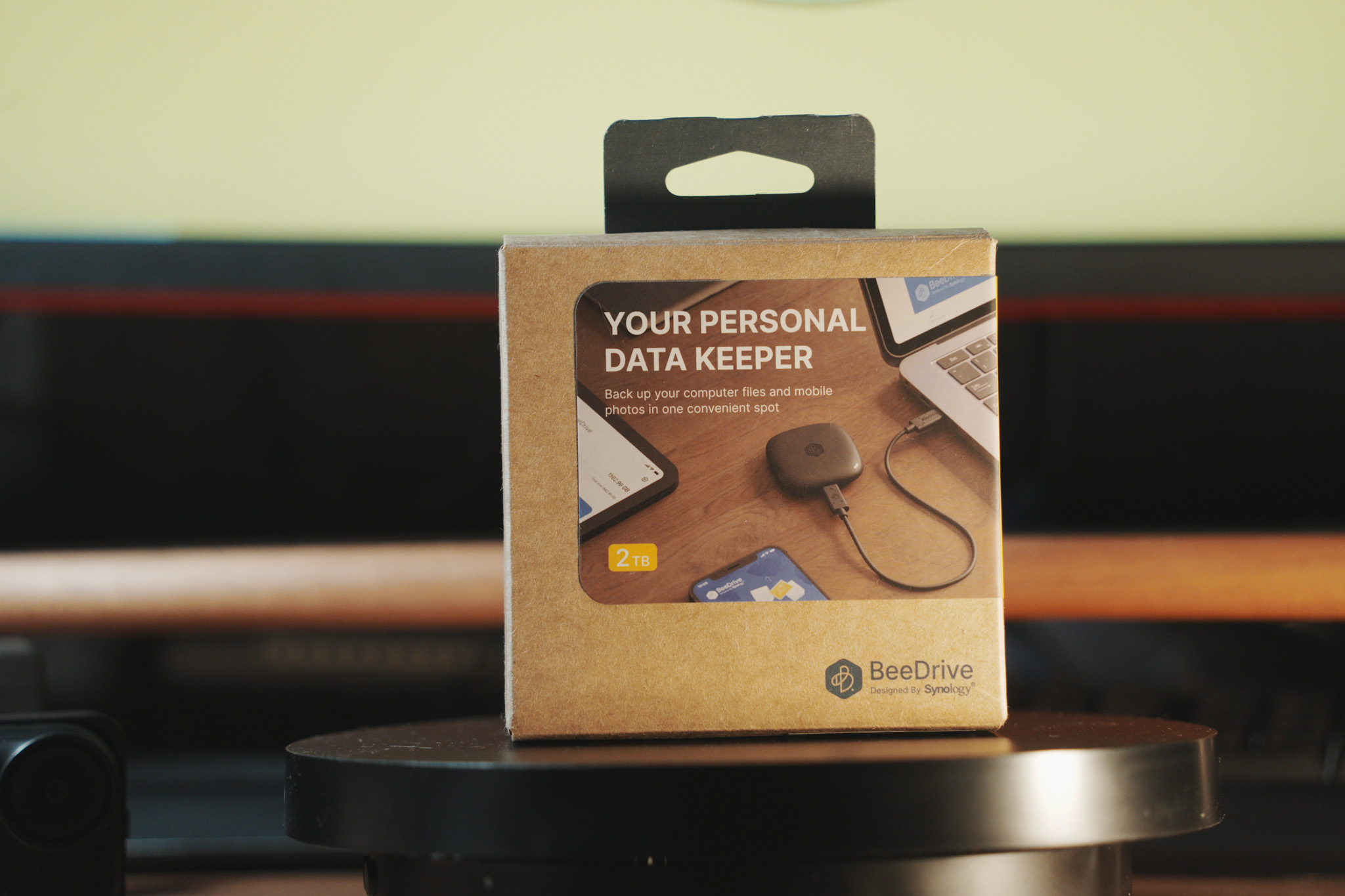
打開盒子,沒有繁瑣配件,只有BeeDrive主體、一份說明書和一條耐用的 USB-C to C 傳輸線。
2. 外型設計:圓潤且低調的黑色力量
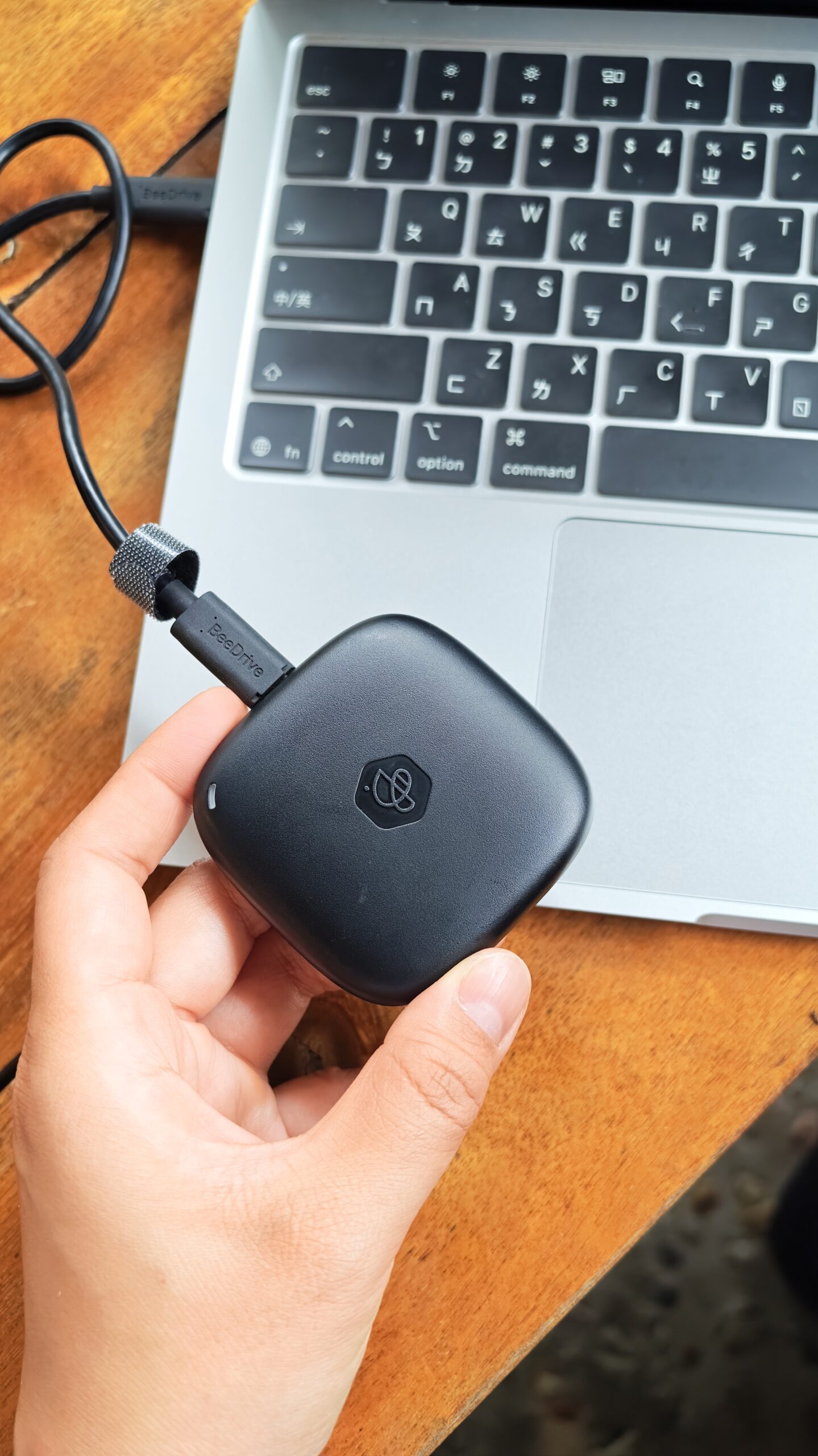
BeeDrive本身是一個約莫餅乾大小的黑色圓潤方塊。
表面採用微霧面的噴砂處理,手感細膩且不易沾黏指紋或灰塵。
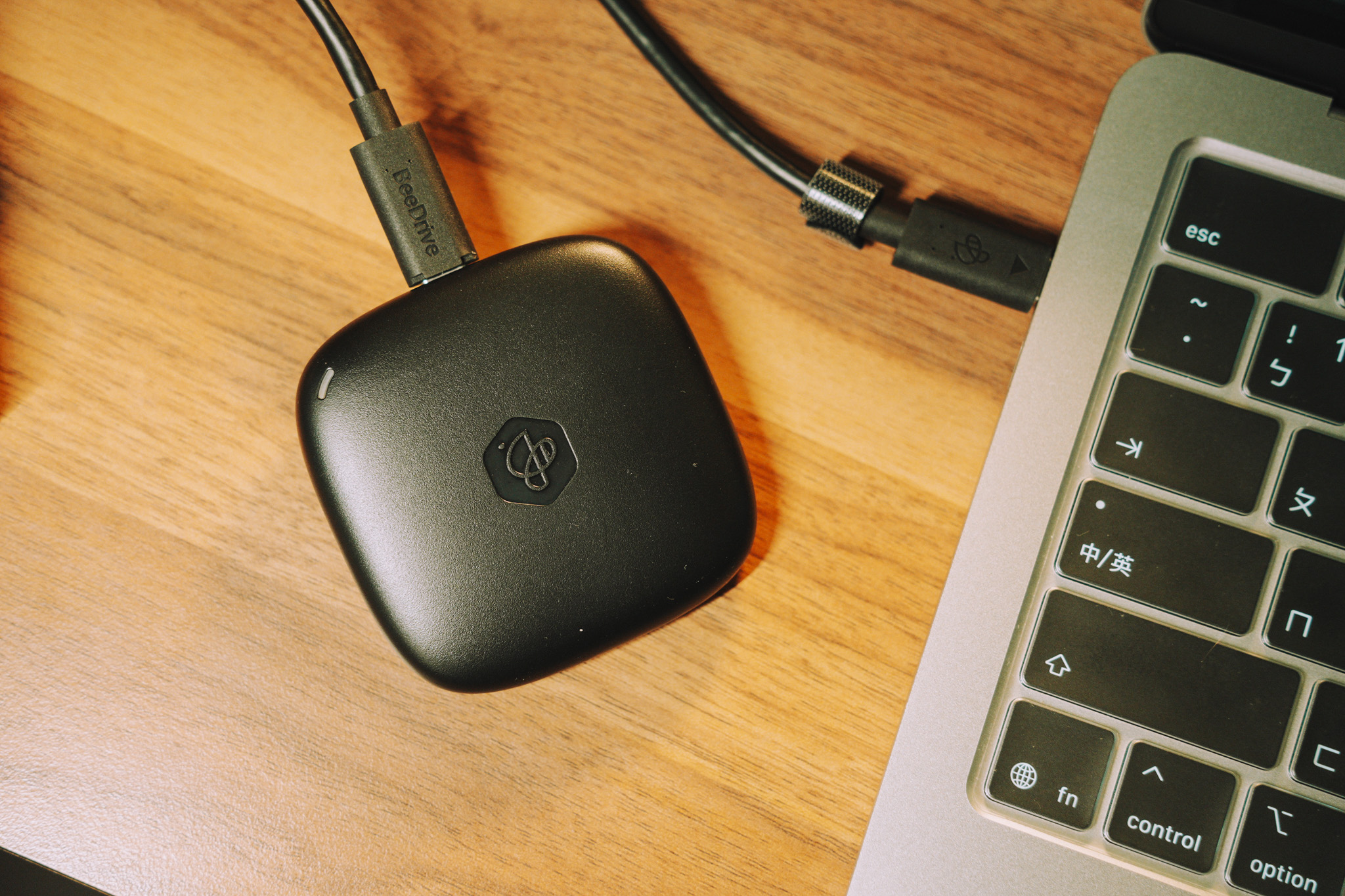
外觀設計極簡低調, 機身上只有一個簡單的LED指示燈。
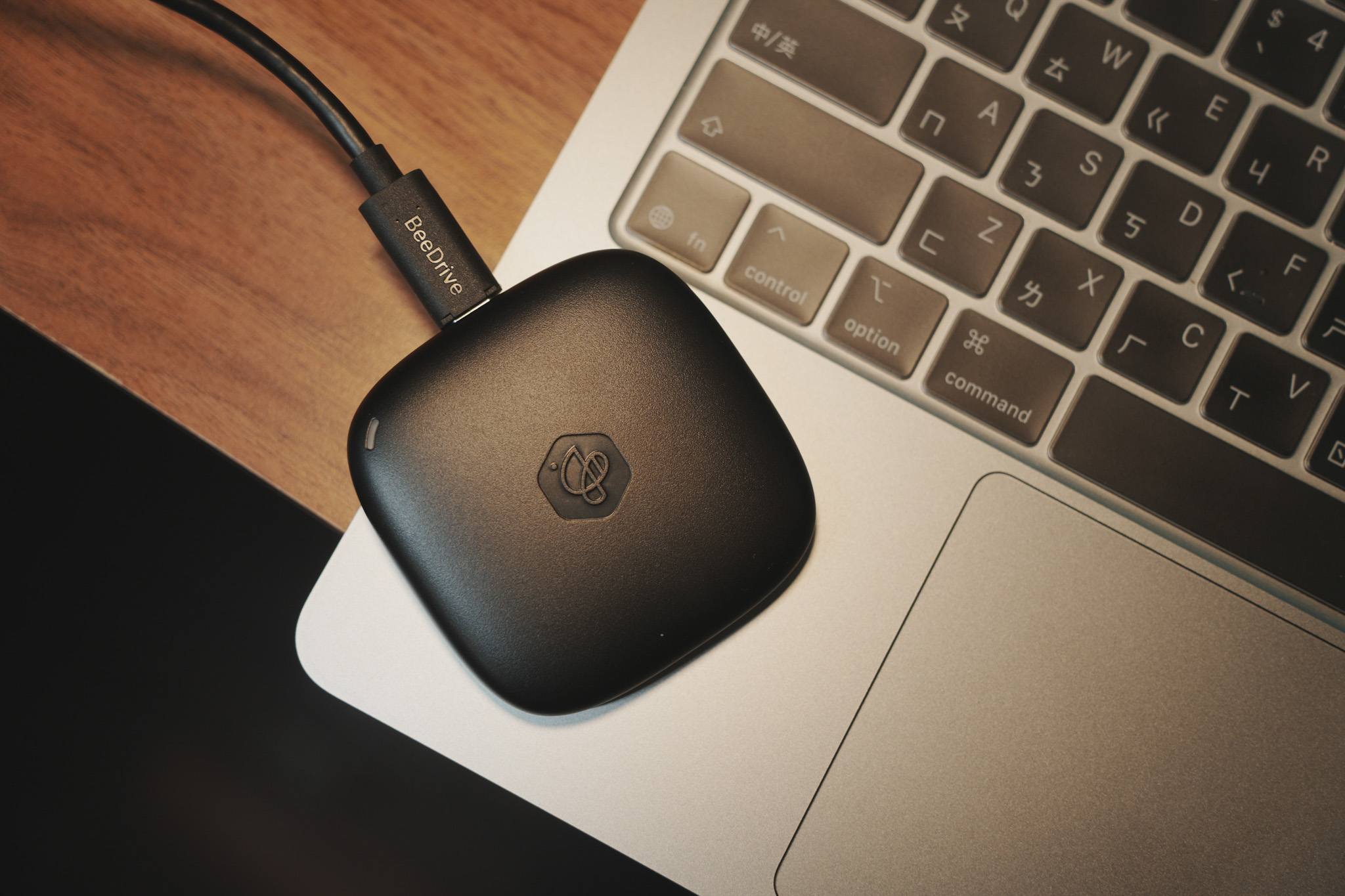
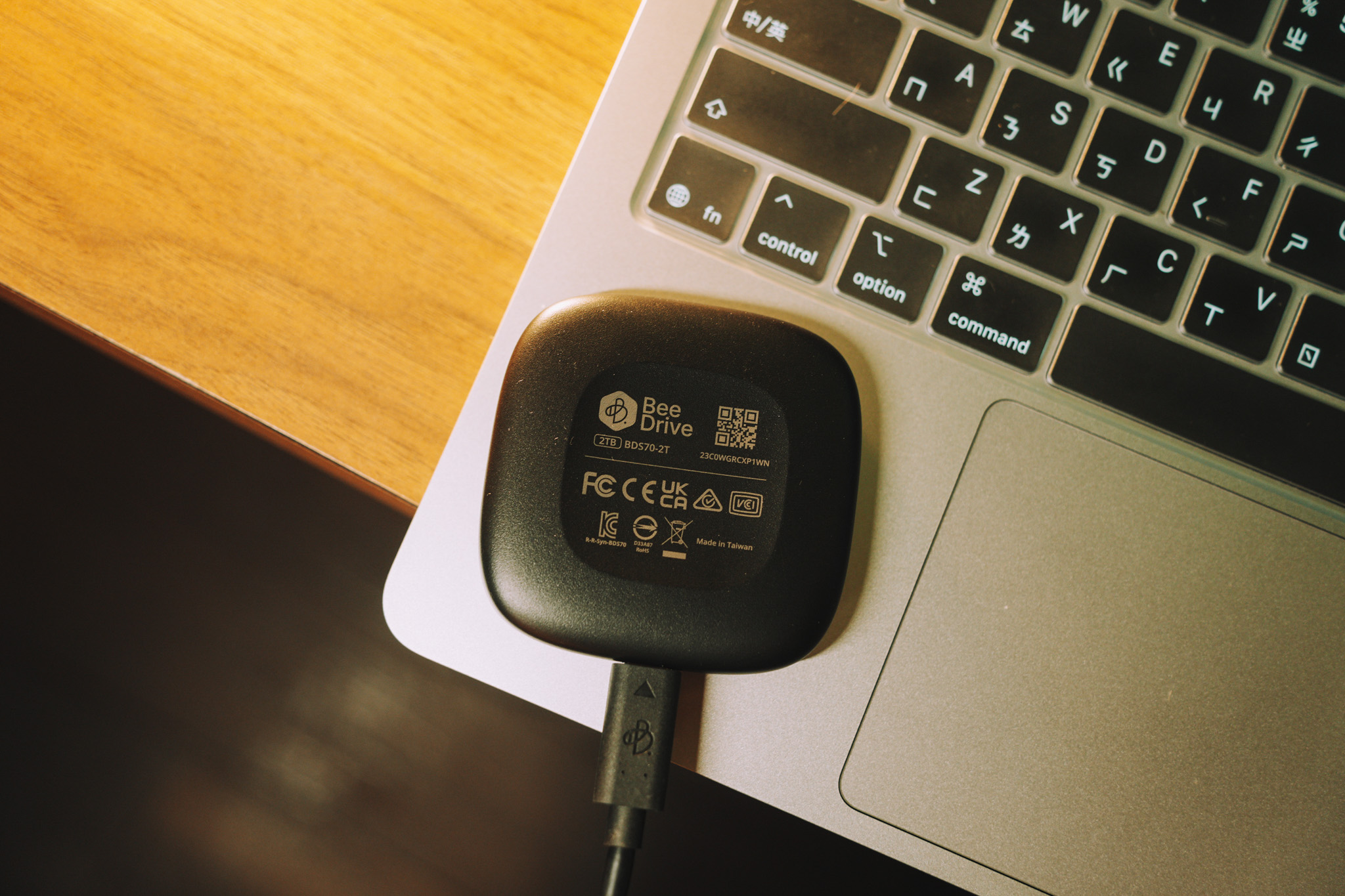
整體重量僅約43克,這意味著我多帶這一顆「數位大腦」的重量是可以幾乎可以忽略不計」!放在口袋帶去咖啡廳也沒有負擔。
Deep Search:讓不同儲存裝置都能被AI搜尋
Synology Deep Search是一套獨立的電腦端搜尋軟體,不只可以搭配 BeeDrive 使用,也能搜尋電腦本機或其他外接儲存裝置中的檔案。
對我來說,把它和BeeDrive搭配使用,就等於讓旅行中的照片備份與搜尋接在同一套工作流裡。
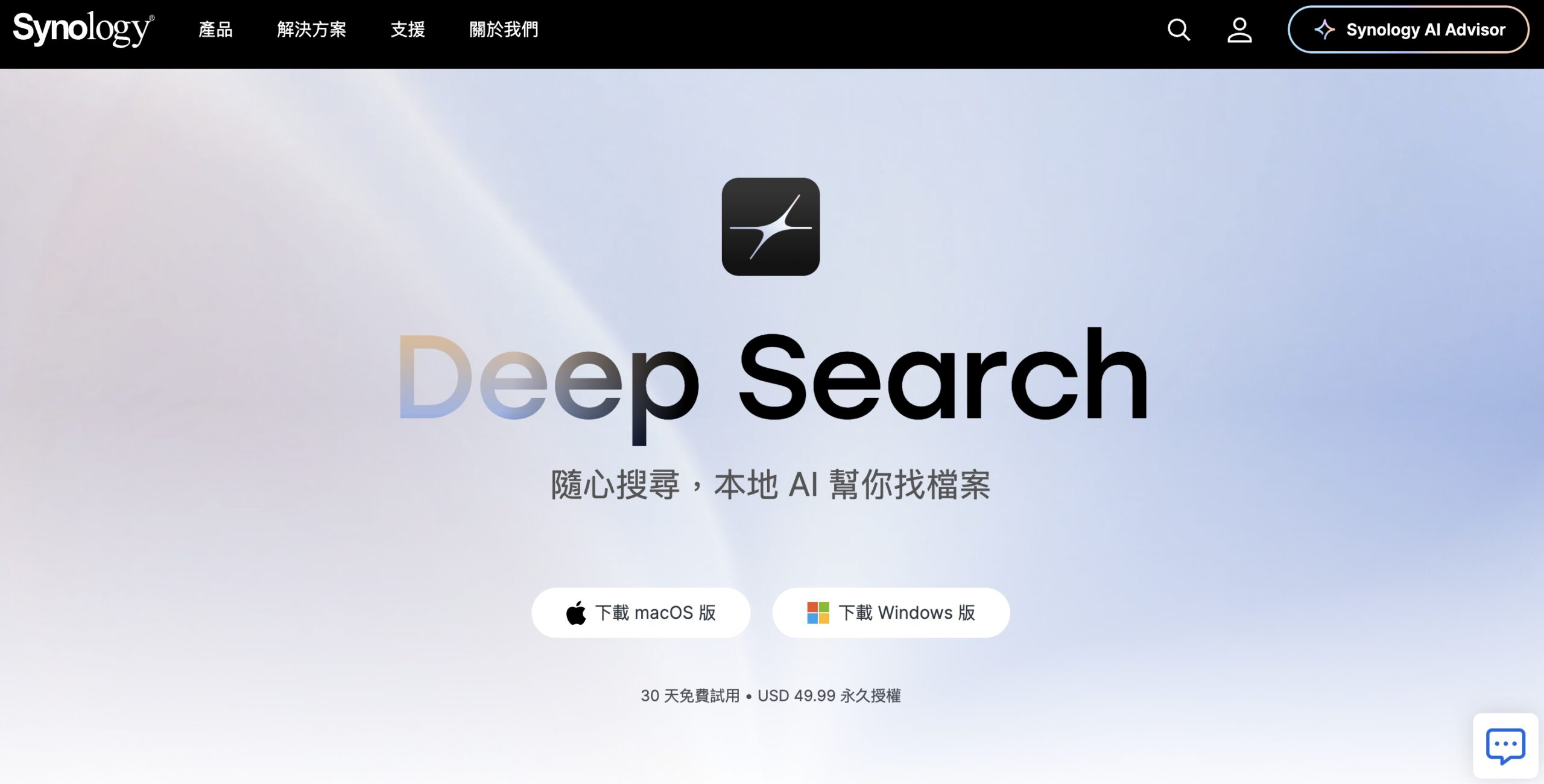
這個功能簡單來說,就是在你電腦裡面裝一個「私人AI檔案管理員」,它可以幫你從上萬張照片中找到「所有有摩托車的照片」、「所有有夜景的照片」。
為什麼「搜尋」對我來說這麼重要?
這趟環遊世界除了拍攝短影片和社群貼文以外,也想要在部落格增加一些別於攻略的專欄文章。
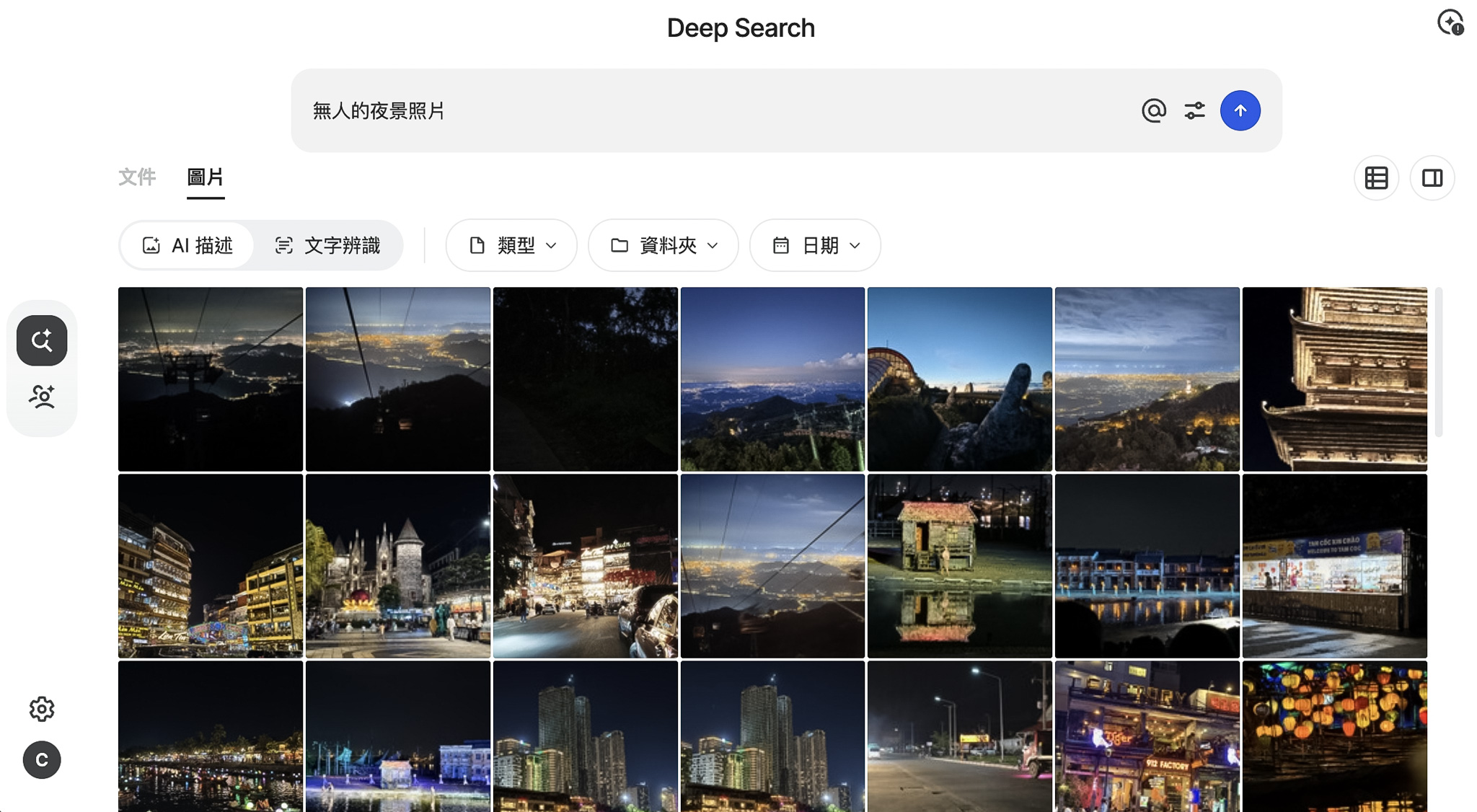
這類型的文章主題有可能需要橫跨不同國家的素材(例如:旅程中拍攝的夜景專欄),這時如果能靠 AI 辨識照片內容,創作效率會瞬間倍增,而且Deep Search還有以下特點:
1.完全本機 AI:隱私與速度的雙重保障
Deep Search最大的技術突破在於它完全使用本機AI運算。
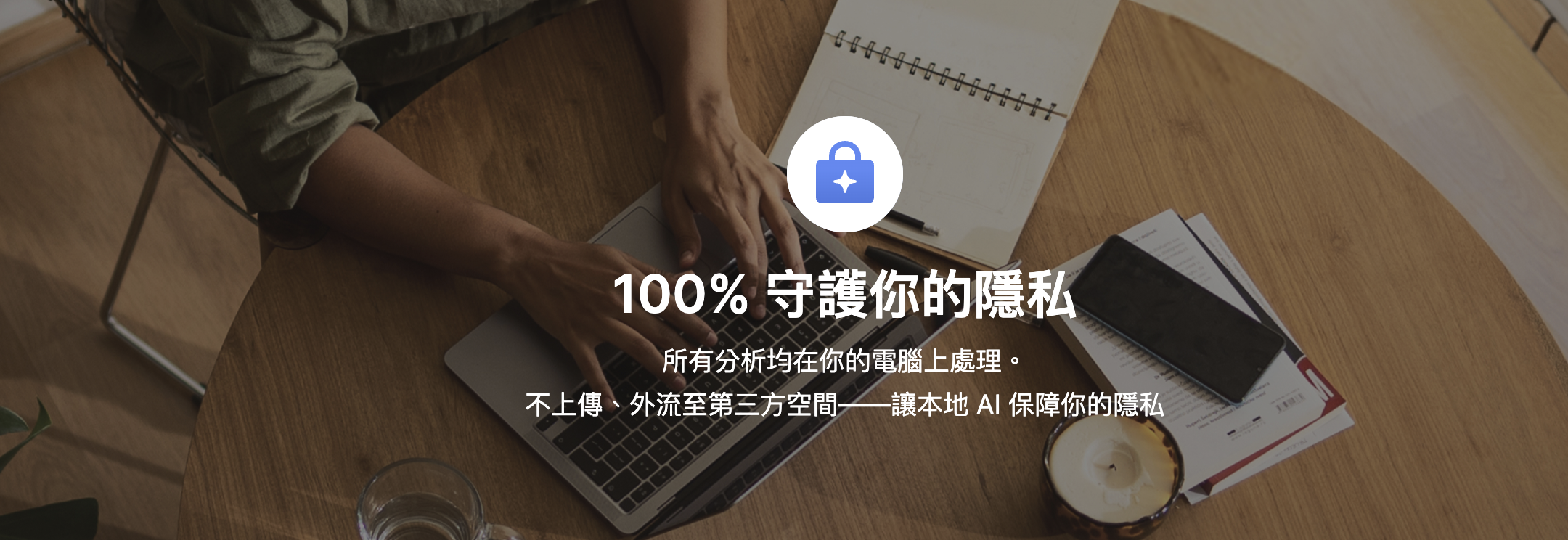
不上傳任何第三方雲端,無追蹤、無隱私疑慮。這代表在訊號微弱的沙漠或公海上,你的 AI 搜尋依然能正常運作。
2.自然語言搜尋:用「直覺」找回回憶
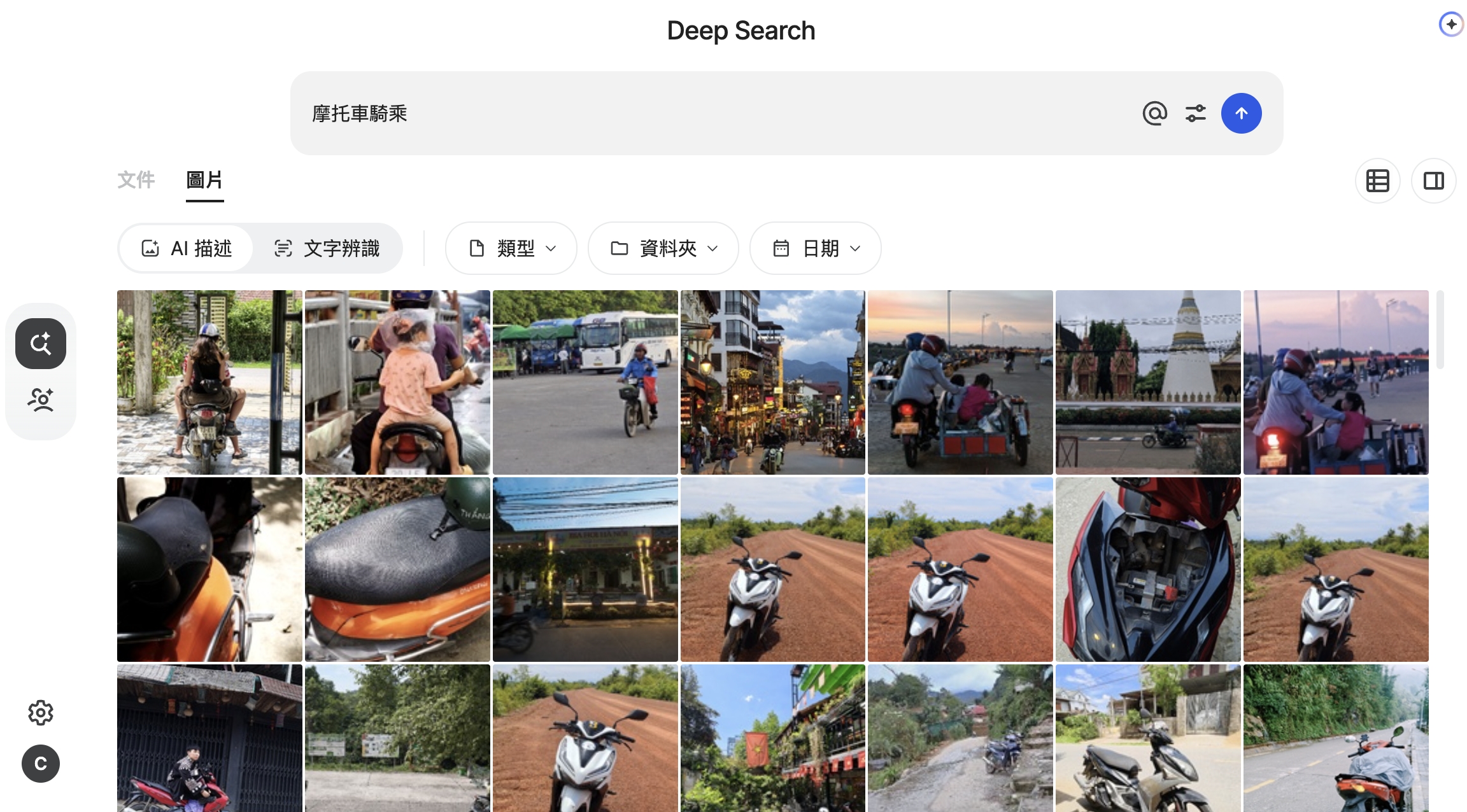
你不需要記住精確的檔名,只要輸入「說人話」的關鍵字:
- 情境 A: 搜尋「摩托車騎乘」,AI 會自動撈出這幾個月來所有機車旅行的畫面。
- 情境 B: 搜尋「粉紅色教堂前合照」,瞬間找出所有這個景點的照片。
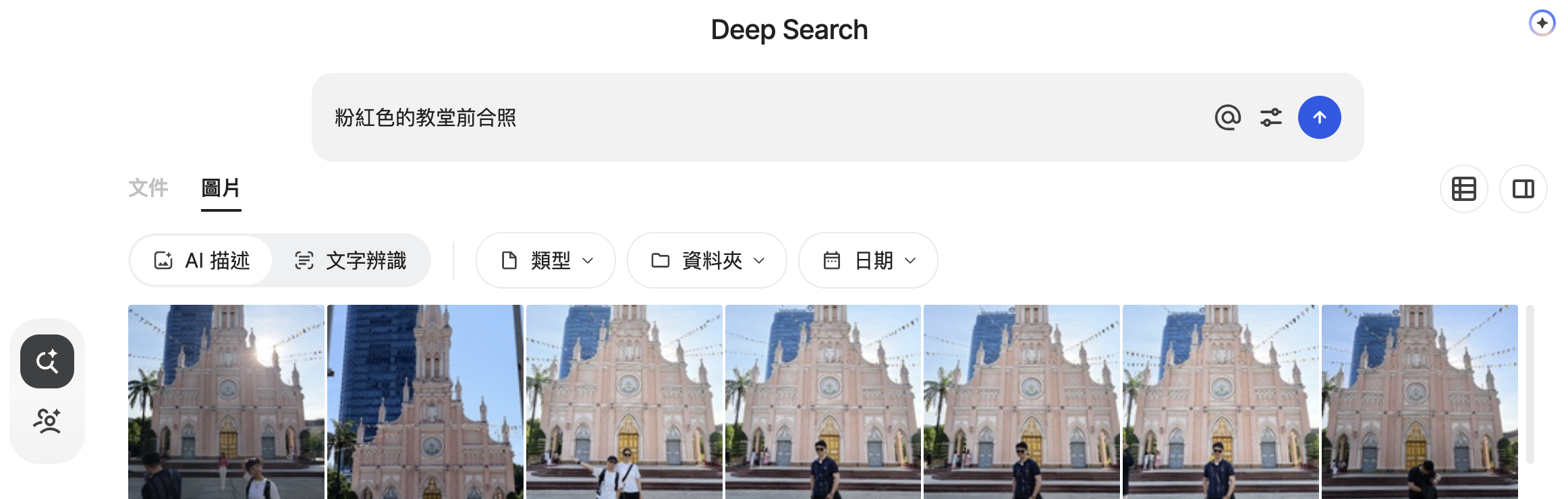
目前對我來說是一個有幫助的功能!減少我在找照片上花的時間。
3. 跨越文字與圖像的深度辨識
Deep Search甚至能辨識照片裡的文字和圖表。
- 實戰場景: 我在世界各國的消費收據(臨時要查馬上可以找到)、轉機時的簽證掃描件,我只需要搜尋關鍵字如「Receipt」或「Visa」,AI 就能直接找出來。
- 人物功能: 它具備人物辨識技術,能自動把旅伴的照片歸類。
我自己用起來是覺得多一個方法可以幫忙找檔案真的很方便。
畢竟有時候就會很臨時需要一個文件或是突然想找一張照片,用人腦去回想日期、地點很像大海撈針!
如果你也有找檔案的需求,Deep Search現在有30天免費試用!任何電腦、外接硬碟都可以搭配使用。
30免費試用:立即下載!Deep Search 隨心搜尋,本地 AI 幫你找檔案
零摩擦力功能:BeeDrop與無線備份
除了強大的搜尋功能,BeeDrive 的日常軟體機制可以說是為了消除「操作摩擦力」而設計。
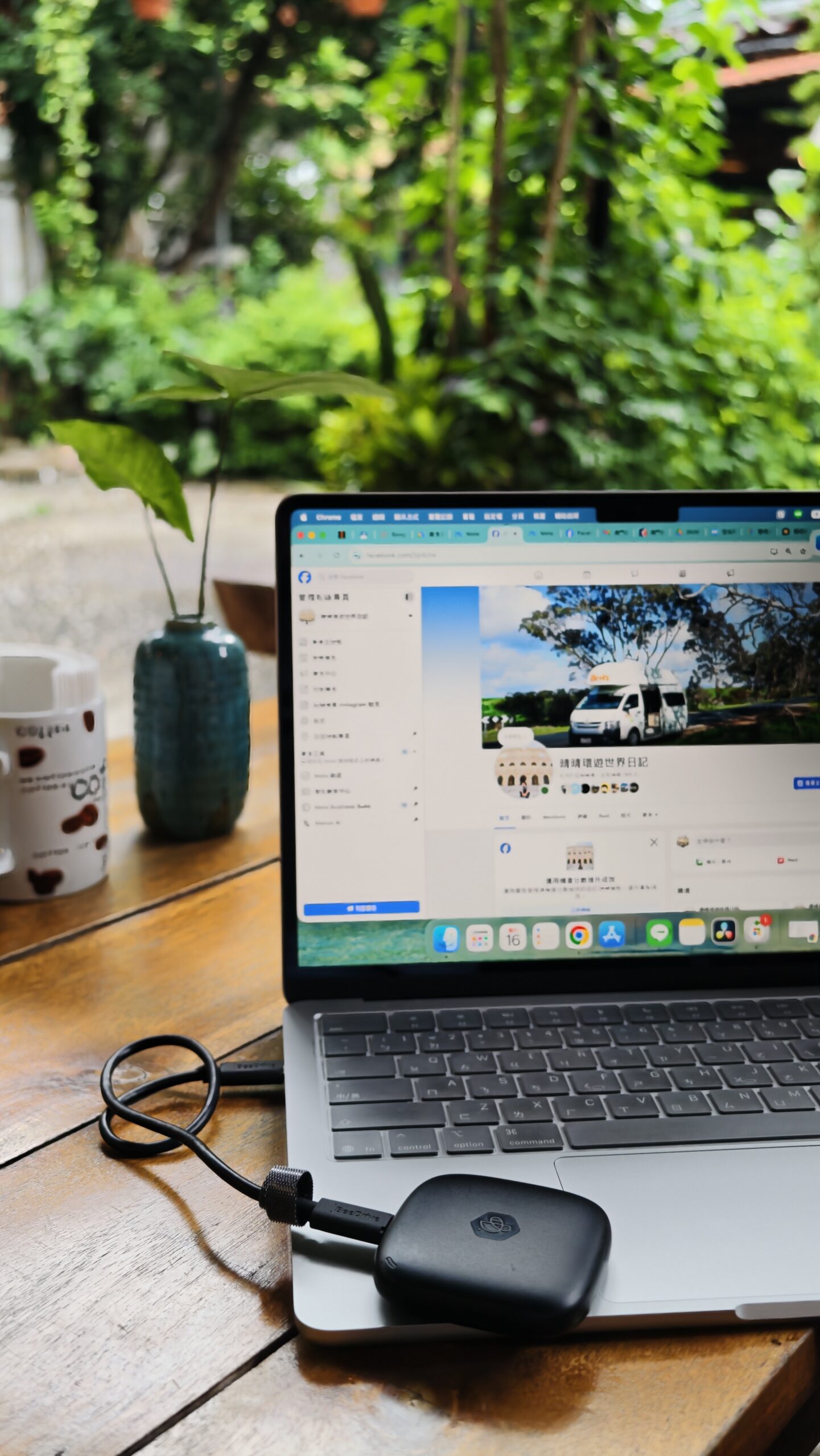
1. BeeDrop:跨系統的無線傳輸
我的剪輯電腦是Mac air M4,主力手機則是vivo X300 Ultra。
BeeDrive內建的BeeDrop功能非常方便,只有手機端和電腦端都安裝APP,就可以直接將照片傳到MAC資料夾。
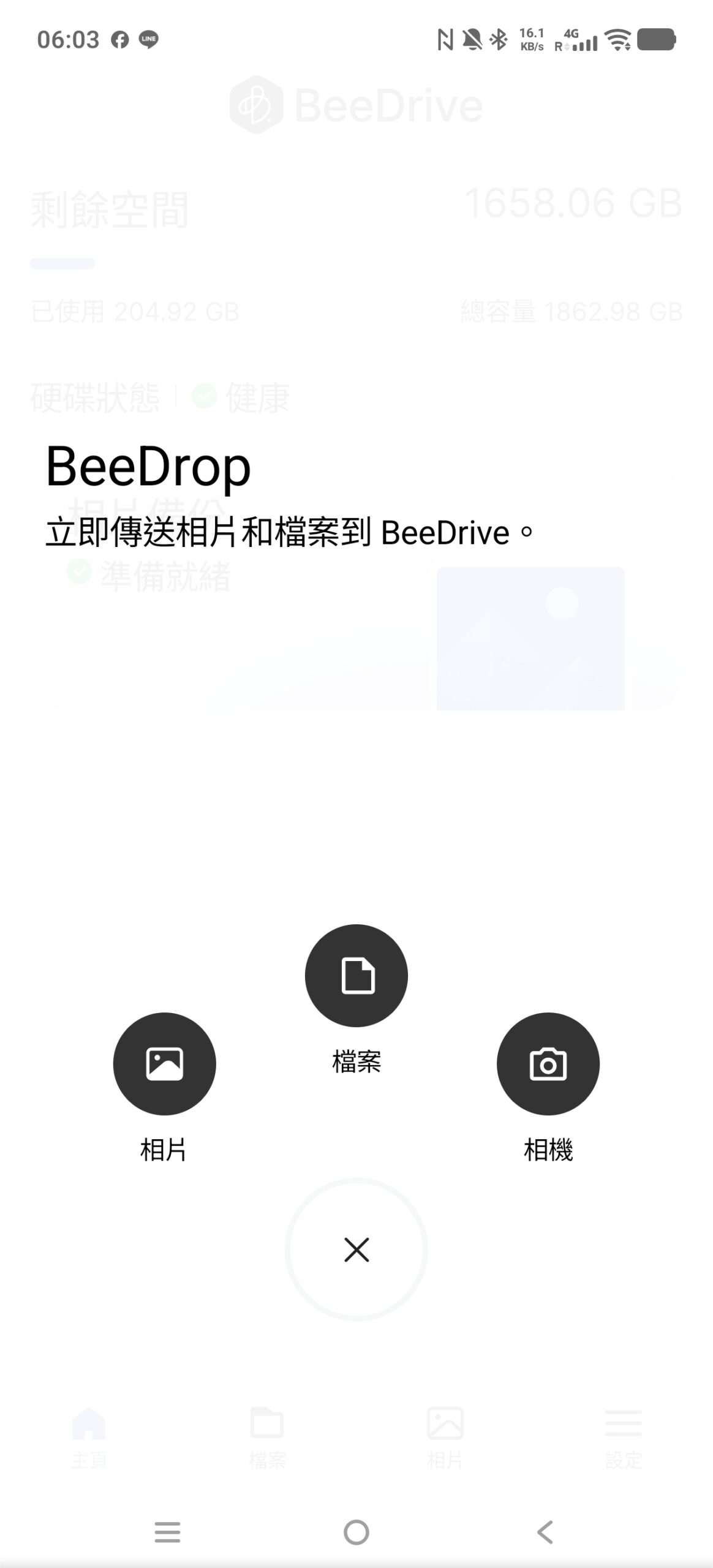
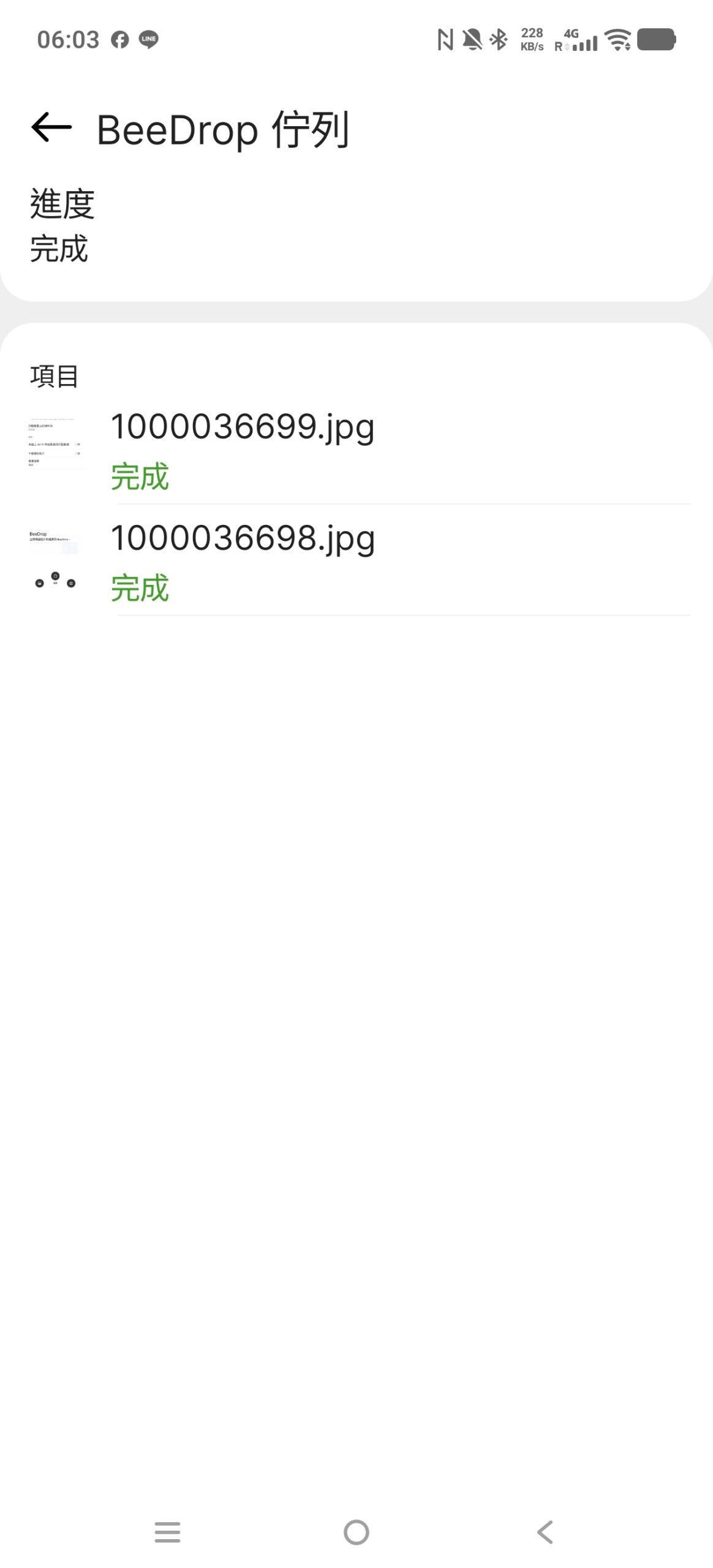
- 「過去」使用一般SSD傳輸時:我需要插線、打開檔案總管、找到檔案、傳輸,或是把手機的檔案上傳到雲端給自己下載,過程非常麻煩。
- 「現在」使用BeeDrive 傳輸,只要開啟手機 App,選取照片,點一下 BeeDrop。檔案會就能傳到MAC的檔案夾,打破了 iOS 與 Android 之間的柏林圍牆,而且實測下來速度很快!非常方便。
2. 無線行動備份
雖然我們沒有把環遊世界每一天的行程都排得滿滿的,但可以想像一定有很多累到不行的夜晚、回到飯店只想趕快洗澡睡覺,可能連拿傳輸線的力氣都沒有。
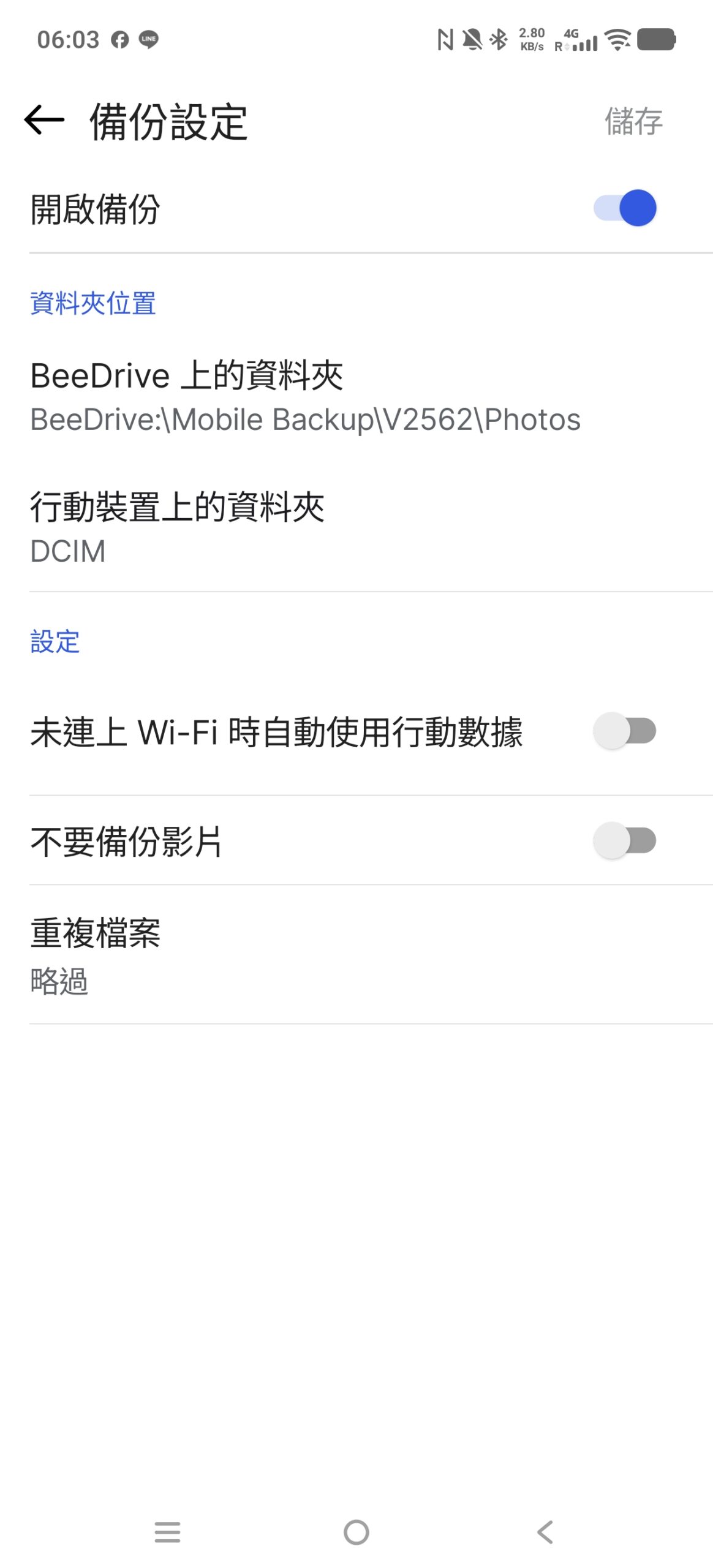
BeeDrive有一個自動備份功能,只要插上在電腦,在和手機同一個 Wi-Fi下開啟 App,就可以自動備份,非常方便。
3. 歷史版本 (Versioning)
在旅途中剪輯影片,最怕剪到一半腦袋斷線,不小心覆寫了重要的專案檔。
BeeDrive支援即時資料夾同步,且能保留最多5個歷史版本。
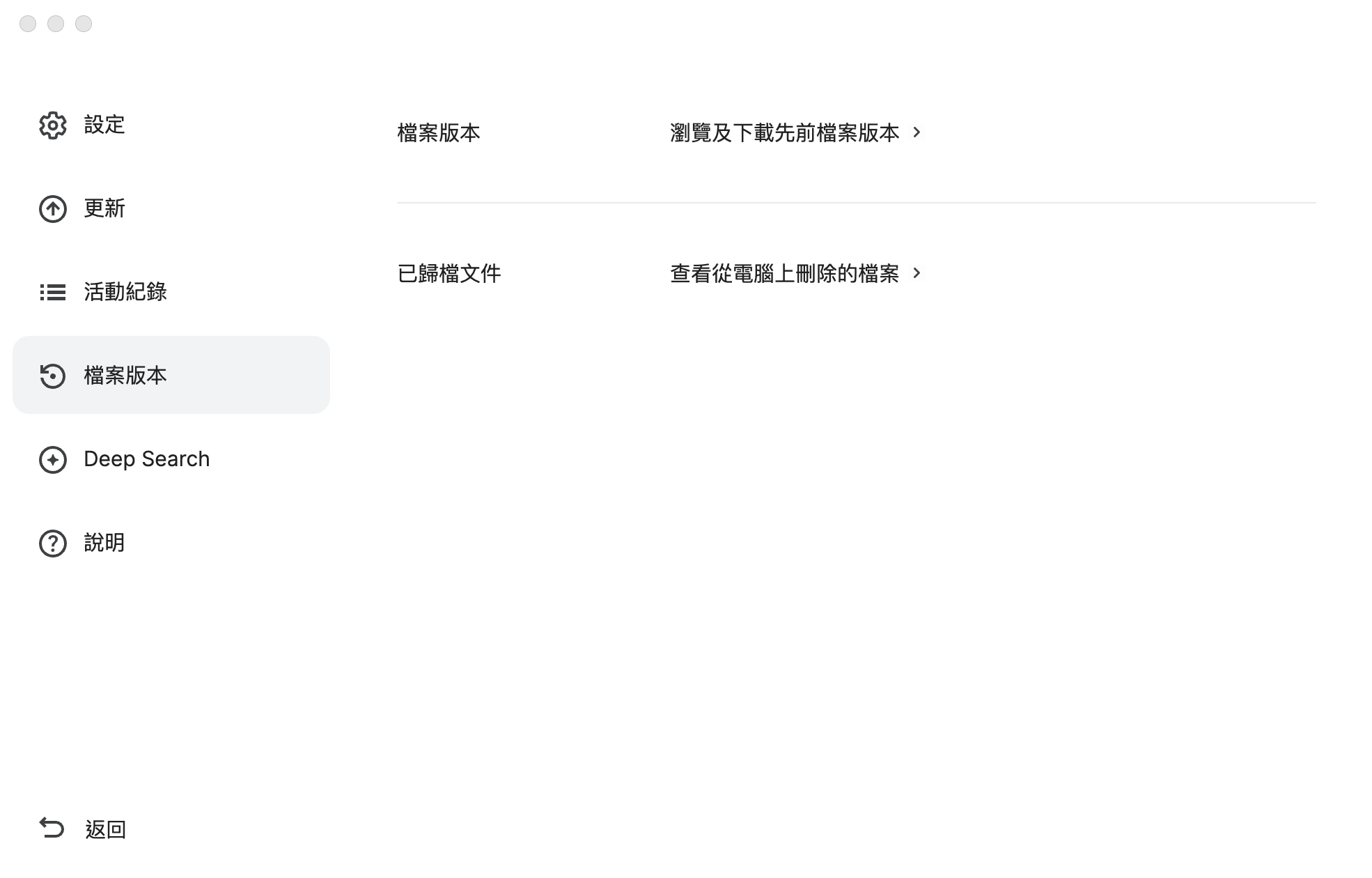
如果我今天下午在火車上剪輯時,不小心刪錯了素材還按了儲存,我只要插上 BeeDrive,就能一鍵穿越回三小時前的版本。
環遊世界 300 天,我的三層資料工作流
為了應對跨洲旅行的變數和體力,我請AI幫我規劃了一套「三層防禦體系」的工作流,同時確保效率和資料保護。
第一層: MagSafe SSD
我把既有的MagSafe SSD當作是「物理外掛記憶體」。
功能最單純,吸在手機背後,唯一要做的就是儲存當下拍攝的檔案
負責在前線瘋狂拍攝時,不怕手機容量爆掉。
第二層:Synology BeeDrive
而本篇的主角Synology BeeDrive,則是日常「專案管理中心」,配合MacBook Air M4,每天回到飯店,插上 BeeDrive,進行兩件事:
- 手機今天照片備份: 透過wifi備份手機照片和影片。
- 專案同步: BeeDrive 自動監視我的 【剪輯用】資料夾,確保我的剪輯半成品每分每秒都有備份。
第三層:Synology BeeStation
而放在台灣家裡的BeeStation (NAS),就是我所有檔案最後的保險箱。
專門存放完成的剪輯檔、精選素材等等,也是每天回到飯店用電腦備份。
作為最後一道防線和資料保護中心,可以讓我即使在外真的搞丟了手機和硬碟、連背包和電腦都丟了,至少的珍貴回憶,都安全地待在台灣的家裡。
如果你也對私有雲有興趣,想要找一台好上手的個人NAS,可以參考我這篇開箱文:【2026 私有雲NAS推薦】Synology BeeStation開箱:容量救星!再也不怕手機容量爆
隱藏加碼:Acronis True Image Essentials
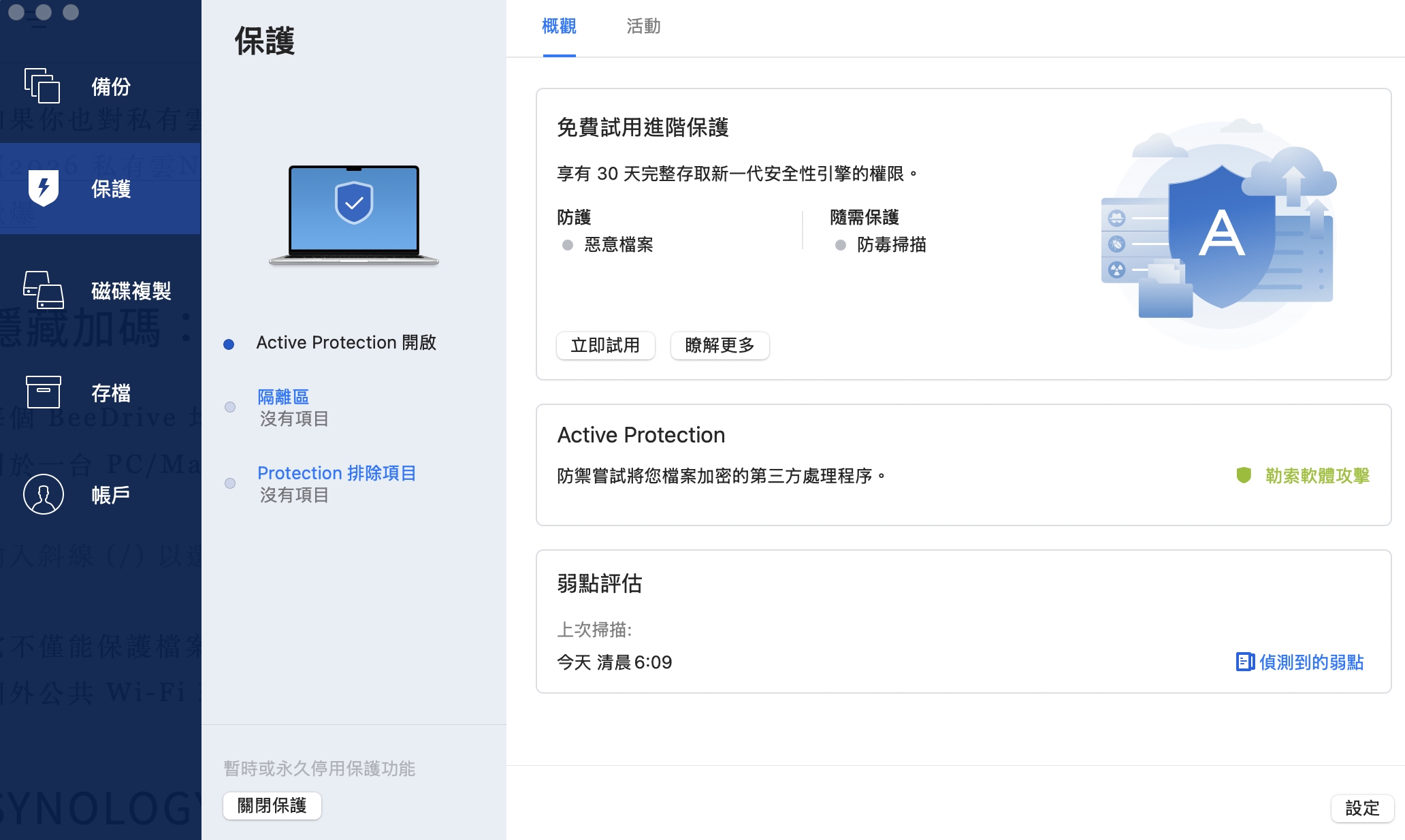
每個Synology BeeStation和BeeDrive 均附贈一組 Acronis True Image Essentials(三年授權),這是一間總部位於瑞士與新加坡的全球資料保護科技公司開發。
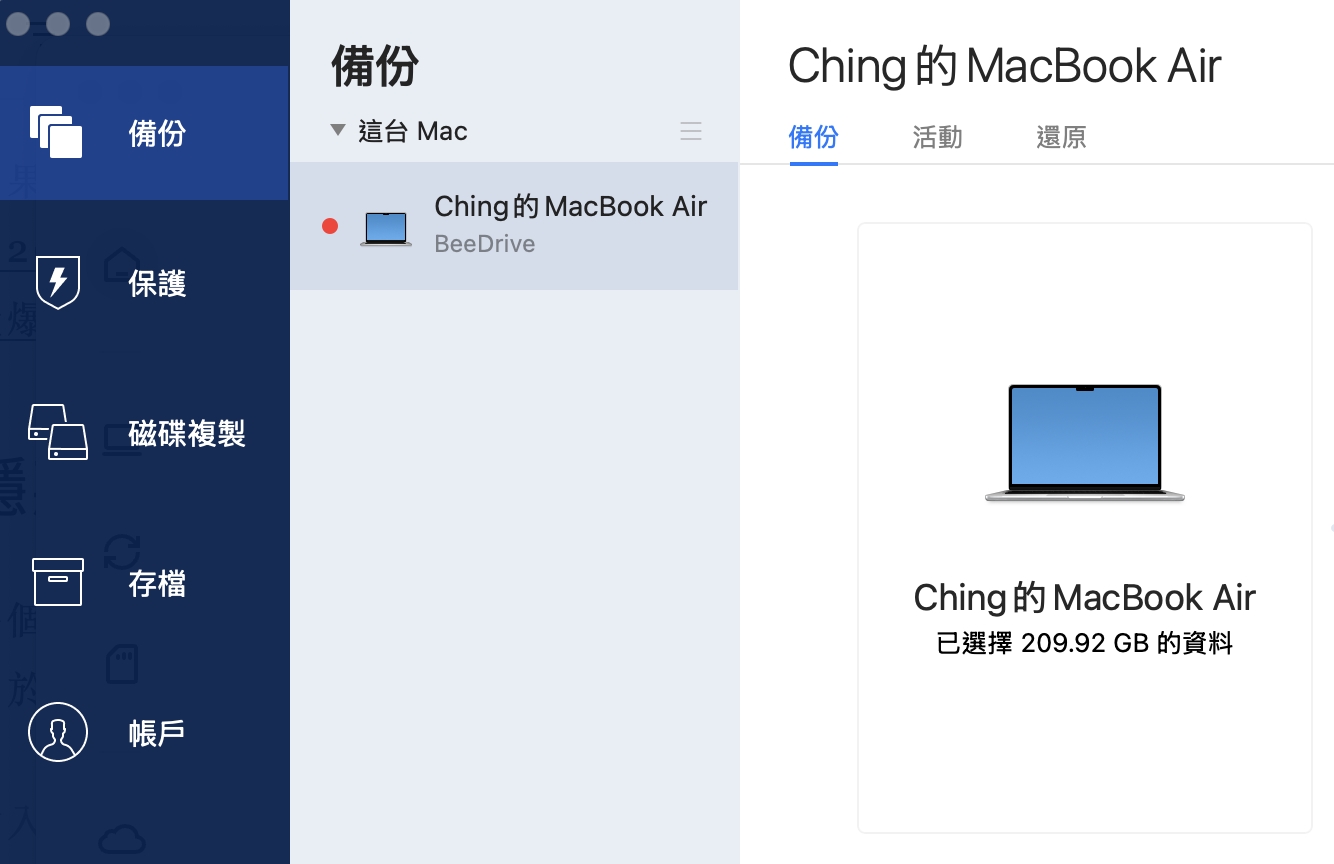
它不僅能保護檔案,還能備份整台電腦的作業系統與設定,並內建勒索軟體防護。在出國會大量仰賴公共Wi-Fi環境的狀況下,這層數位防護讓我更有安全感。
Synology BeeDrive 評價:為什麼適合長途旅遊?
除了上述的軟體支援外,BeeDrive 在硬體耐用度上也做了考量。
首先是2米的耐摔保護,畢竟長途旅遊多多少少會有一些碰撞,BeeDrive 的設計確保了在這種小意外發生時,數據不會損毀。
讀寫速度快,直接在 BeeDrive直接開啟剪輯一些短片,也不會有卡頓感。
最後,就是費用的部分,對於長期旅行者,每個月的帳單越少越好。
一次買斷2TB,不需要每年付雲端租金,對財務管理(尤其是像我這種不擅長記帳的人)非常有幫助。
你需不需要一台BeeDrive?
如果您和我一樣是雙系統使用者 (iOS + Android)、影片創作者、或是討厭整理檔案的人,我覺得都蠻適合入手!在整理檔案上面省了我很多心力。
如果你對於群暉的儲存產品和雲端搜尋有興趣,也歡迎追蹤他們的instagram:synology.taiwan
準備結帳了嗎?
別讓自己多花冤枉錢
包含全站 95 折、買一送一、甚至高達 71 折的交通票券
結帳前先領完再買,才是最聰明的選擇。